Программа LD editor имеет простой в освоении классический интерфейс адаптированный для работы не только с персонального компьютера но и с сенсорных устройств типа планшетов .
Рассмотрим элементы интерфейса программы. В самом верху окна расположена строка заголовка. Правее ссылка на документацию и кнопки MENU.
Под строкой меню находится панель выбора компонентов лестничной диаграммы (1) на рис.1. Щелчком левой кнопки мыши на необходимом компоненте осуществляется его выбор, и он назначается текущим. Последующий щелчок левой кнопки мыши на рабочем поле (9) приведет к вставке выбранного компонента в рабочее поле. Если требуется вставить несколько однотипных компонентов, то операцию вставки текущего компонента можно повторить многократно.
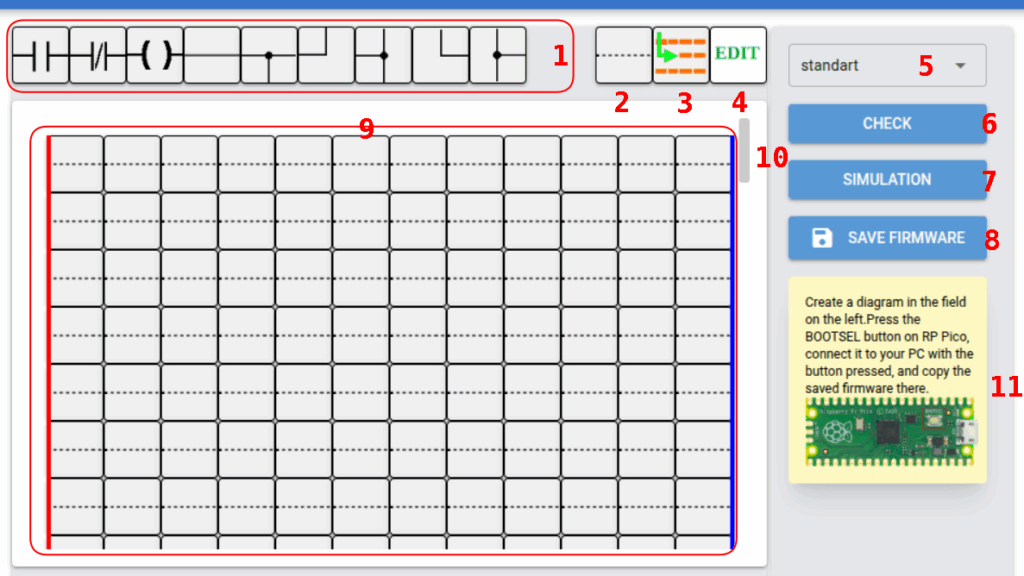
Существует два набора компонентов. В первом наборе (standart) сосредоточены наиболее употребляемые компоненты языка LD:

- нормально открытый контакт
- нормально закрытый контакт
- катушка,
- соединительные линии
Во втором наборе (function) сосредоточены менее употребляемые компоненты:

- RS триггер
- счетчик,
- генератор импульсов,
- таймеры.
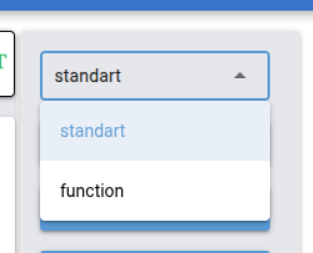
Переключение между необходимыми наборами компонентов осуществляется выбором соответствующего набора в выпадающем списке, расположенном в правой части окна программы (5) на рис 1, в раскрытом виде этот же элемент изображен на Рис 2
Под панелью выбора компонентов располагается рабочее поле (9) на Рис 1 и полоса прокрутки (10), рабочее поле является основными элементом интерфейса программы, с которым взаимодействует пользователь.
Рабочее поле используется для построения лестничных диаграмм, в нем также отображаются имена входов, выходов, катушек и параметры других элементов лестничной диаграммы. При симуляции работы лестничной диаграммы в рабочем поле отображается текущее состояние элементов. При проверке корректности построения лестничной диаграммы отображаются ошибки.
С правого края рабочего поля располагается полоса прокрутки. Как правило лестничная диаграмма занимает большое количество строк, не умещающихся в окне программы. Полоса прокрутки упрощает навигацию по лестничной диаграмме. Для перемещения лестничной диаграммы необходимо кликнуть левой кнопкой мыши на ползунке полосы прокрутки и потянуть его в нужном направлении. Некоторые браузеры скрывают полосу прокрутки , для того чтобы она появилась переместите курсор мыши в район рабочего поля.
Справа от рабочего поля расположена кнопка CHECK (номер 6 на рис 1) проверки построенной диаграммы на наличие ошибок, при нажатии этой кнопки происходит проверка корректности построенной диаграммы и в случае наличия ошибок выделение компонентов, содержащих ошибку красным цветом.
Кнопка запуска симуляции (7) SIMULATION. При нажатии происходит запуск режима симуляции построенной лестничной диаграммы и визуализация ее работы. Данный режим позволяет проанализировать работу лестничной диаграммы без загрузки в реальный контроллер, найти имеющиеся логические ошибки, также данный режим очень удобен при обучении учащихся, так как позволяет наглядно увидеть работу программы контроллера.
Кнопка (8 на рис 1) SAVE FIRMWARE для сохранения прошивки на локальный диск вашего компьютера или сразу в память микроконтроллера Raspberry Pi Pico.
Вернемся к заголовку окна . В нем отображена ссылка на документацию (12) на Рис 4 и кнопка отображения меню программы (13) в виде 3 горизонтальных полосок.
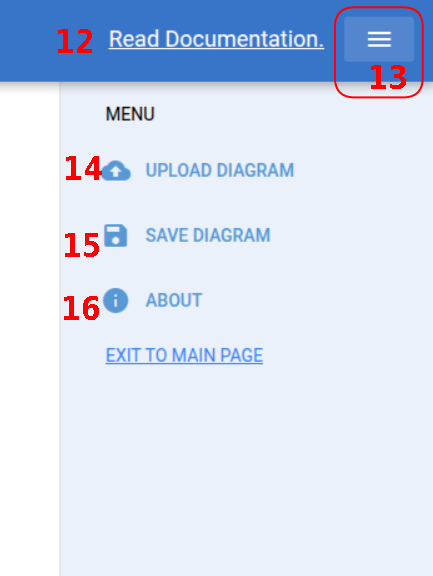
При нажатии на кнопку (13) на экране отобразится меню программы содержащее следующие пункты:
UPLOAD DIAGRAMM – загрузка файла лестничной диаграммы с диска (14) Рис 3. При выборе этого пункта откроется стандартное окно диалога открытия файла, в котором пользователю будет предложено выбрать папку, в которой содержится файл лестничной диаграммы. После выбора файла содержащаяся в нем лестничная диаграмма отображается на рабочем поле.
SAVE DIAGRAMM – сохранение лестничной диаграммы отображенной на рабочем поле на жесткий диск компьютера. В открывшемся стандартном окне сохранения файла пользователю будет предложено выбрать директорию сохранения, а также имя файла. По умолчанию файлы сохраняются в формате XML.
Аbout – При выборе пункта About откроется всплывающее окно с информацией о программе и используемых библиотеках.
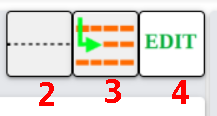
Кнопки 2, 3, 4 рис 1/3 отображаются на всех палитрах компонентов содержат элементы необходимые для редактирования лестничной диаграммы:
Кнопка (2) – Заполнитель на рис 3 , предназначен для того чтобы убрать с лестничной диаграммы ошибочно введенный или ненужный элемент
Кнопка (3) – Вставка строки на рис 3
Кнопка (4) – EDIT на рис 3 При нажатии этой кнопки и последующем клике по любому из компонентов на рабочем поле , вместо памятки (11) рис 1 отобразятся поля ввода для изменения свойств выбранного компонента.
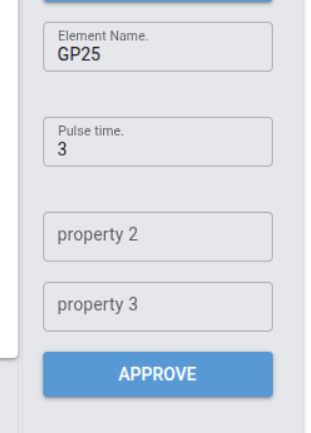
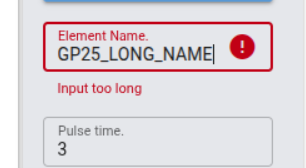
В полях ввода расположены короткие подсказки описывающие изменяемый параметр. При изменении значений любого из полей ввода проверяется их корректность. При попытке ввести неправильные параметры, поле ввода окрасится в красный цвет ( рис 6 )и отобразится сообщение с текстом ошибки.
После ввода или изменения параметров необходимо нажать кнопку APPROVE (Рис 5)
Создание лестничной диаграммы
Программируемый логический контроллер способен заменить сложную и громоздкую схему, построенную на основе электромеханических реле. При разработке лестничной диаграммы необходимо стремится к максимальному перемещению логики в контроллер и уменьшению количества внешних реле.
Необходимо проанализировать имеется ли необходимое количество входов и выходов.
Построение лестничной диаграммы происходит на рабочем поле (9) программы LD editor см. Рисунок 1. Рабочее поле представляет из себя таблицу шириной 12 столбцов и высотой 50 строк. Для выбора компонента необходимо щелкнуть левой кнопкой мыши на рабочем поле панели компонентов. Если желаемый компонент отсутствует в отображаемой панели, то необходимо осуществить переключение панелей компонентов используя выпадающий список панелей (5) см. Рисунок 1.
Левый вывод компонентов, расположенных в крайнем левом столбце рабочего поля, считается соединенным с плюсом (вертикальная красная черта)
Правый вывод компонентов, расположенных в крайнем правом столбце рабочего поля, считается соединенным с минусом (вертикальная синяя черта)
После выбора желаемого компонента необходимо щелкнуть левой кнопкой мыши в том месте рабочего поля куда нужно вставить выбранный компонент.
После вставки компонента в нужном месте ему автоматически присваивается имя, отражающее тип компонента, номер столбца и строки лестничной диаграммы в которое он вставлен. Имя компонента отображается над ним. В дальнейшем имя всегда можно изменить на желаемое. Необходимо тщательно подойти к выбору имени, попытаться назвать компонент так чтобы имя отражало выполняемую компонентом функцию, иначе другим обучающимся или автору лестничной диаграммы через некоторое время будет сложно понять ее работу.
Последовательное и параллельное соединение всех компонентов осуществляется соединителями, алгоритм вставки которых такой же, как и компонентов. Соединители расположены наборе standart панели компонентов. См. Рисунок 1.
Существуют определенные требования к размещению компонентов. Так катушки, в том числе и катушки SET и RESET можно располагать только в крайнем правом столбце. Все ответвления соединителей должны быть соединены. Не допускается так же оставлять не соединенными выводы компонентов. В случае невыполнения данных условий программа на этапе проверки диагностирует ошибку и ее симуляция, а также загрузка в программируемый логический контроллер будут невозможны.
Все компоненты, размещенные на рабочем поле, должны иметь наименование, при этом, для некоторых компонентов фактический функционал зависит от выбранного имени.
Если имя одного или нескольких контактов совпадает с именем катушки, то контакт считается управляемым данной катушкой.
Катушки SET или RESET названные одним именем считаются принадлежащими RS триггеру с данным именем.
Некоторые компоненты имеют дополнительные поля ввода см. Рисунок 5 определяющие их характеристики. Например, для таймеров это значение выдержки времени. Значением данного поля может быть любое не отрицательное число.
Компонент вставка замещающего символа (2) см. Рисунок 4. Не является частью языка LD, но необходим при редактировании лестничной диаграммы в ситуации, когда необходимо удалить или заменить какой-либо из элементов. Необходимо выбрать этот компонент, а затем щелкнуть по тому элементу лестничной диаграммы, который необходимо удалить или заменить. Упрощенно можно сказать, что он выполняет ту же функции что и пробел при наборе текстов.